




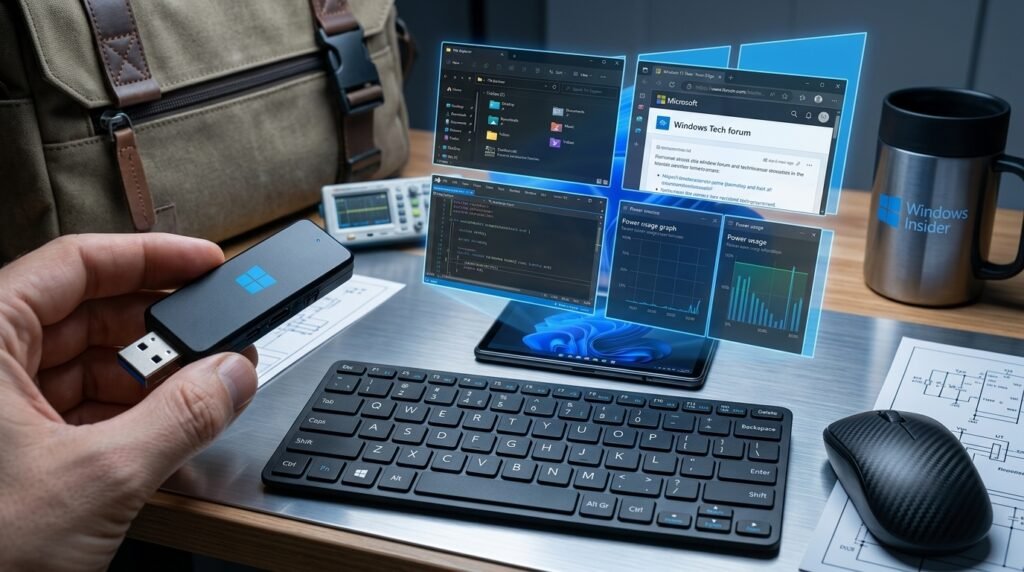
¿Cansado de cargar con una laptop pesada o de depender de equipos compartidos que no son seguros? Convierte tu memoria USB en un PC de bolsillo y lleva tu sistema operativo, aplicaciones y archivos a donde quiera que vayas. Esta revolución del cómputo portátil te permite ejecutar Windows directamente desde una memoria USB, transformando cualquier ordenador compatible en tu estación de trabajo personal.
¿Por qué convertir tu USB en un PC portátil?
- Portabilidad absoluta: Lleva todo tu entorno digital en un dispositivo del tamaño de un encendedor.
- Privacidad garantizada: No deja rastro en el ordenador anfitrión, ideal para usar equipos públicos o compartidos.
- Ahorro de costos: No necesitas comprar una laptop costosa si solo necesitas acceso ocasional a Windows.
- Reciclaje tecnológico: Dale una segunda vida a esas memorias USB que tienes olvidadas en un cajón.
Requisitos para crear tu PC de bolsillo
- Memoria USB de alta velocidad:
- Mínimo 32 GB (recomendado 64 GB o más).
- USB 3.0 o superior (para garantizar velocidad).
- Marca confiable (SanDisk, Samsung, Kingston, etc.).
- Ordenador con Windows:
- Necesitarás un PC con Windows 10 o 11 para preparar el USB.
- Herramientas necesarias:
- Rufus (gratis y fácil de usar).
- Archivo ISO de Windows (descargado desde el sitio oficial de Microsoft).
Paso a paso: Cómo instalar Windows en tu memoria USB
1. Preparar la memoria USB
- Haz una copia de seguridad de los datos en tu USB, ya que se borrarán durante el proceso.
- Conecta la memoria USB a tu ordenador.
2. Descargar Rufus y el ISO de Windows
- Descarga Rufus desde rufus.ie.
- Descarga el ISO de Windows 10 o 11 desde el sitio oficial de Microsoft.
3. Crear el USB booteable con Rufus
- Abre Rufus y selecciona tu memoria USB.
- Haz clic en «Seleccionar» y elige el archivo ISO de Windows.
- Configura las opciones:
- Esquema de partición: MBR (para PCs antiguos) o GPT (para sistemas modernos).
- Sistema de archivos: NTFS (recomendado).
- Haz clic en «Empezar» y espera a que Rufus formatee la memoria y copie los archivos.
4. Instalar Windows en el USB
- Reinicia el ordenador donde deseas usar el USB.
- Accede a la BIOS/UEFI (presionando F2, F12, DEL o ESC durante el arranque).
- Selecciona el USB como dispositivo de arranque principal.
- Sigue el proceso de instalación de Windows y, cuando se te pregunte dónde instalarlo, selecciona tu memoria USB.
Ventajas de un PC de bolsillo
✅ Lleva tu entorno de trabajo en el bolsillo.
✅ Privacidad total: No deja rastro en el equipo anfitrión.
✅ Ahorra dinero: No necesitas una laptop costosa.
✅ Recicla tecnología: Dale uso a memorias USB viejas.
Limitaciones a considerar
⚠ Rendimiento: Depende de la velocidad de la memoria USB (usa USB 3.0 o superior).
⚠ Almacenamiento: Windows ocupa 20-30 GB, así que necesitas una memoria de 32 GB o más.
⚠ Compatibilidad: Verifica que el ordenador anfitrión permita el arranque desde USB.
Alternativas a Windows
Si prefieres otras opciones, puedes instalar:
- Linux (Ubuntu, Fedora, etc.): Más ligero y rápido.
- Tails OS: Enfocado en privacidad y anonimato.
- Aplicaciones portátiles: Usa programas como LibreOffice o Firefox directamente desde el USB.
Conclusión: El futuro de la computación portátil
Esta revolución tecnológica demuestra que no necesitas un hardware potente para tener acceso a tu entorno digital. Con una memoria USB y herramientas como Rufus, puedes llevar tu PC en el bolsillo y trabajar desde cualquier lugar. ¡El futuro de la computación es portátil!
#PCDeBolsillo #WindowsToGo #USBBootable #TecnologíaPortátil #Rufus #ComputaciónMóvil