



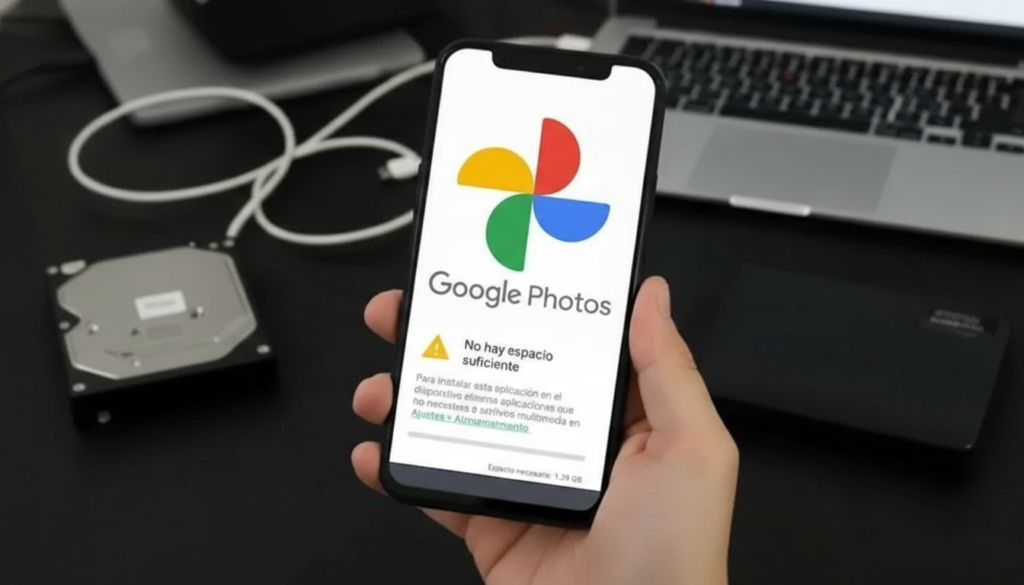
Google Fotos es una de las herramientas más útiles para almacenar recuerdos, pero también una de las que más espacio consume sin que nos demos cuenta. Afortunadamente, existen métodos inteligentes para optimizar el almacenamiento sin perder calidad en tus fotos y videos más importantes. Aquí te explicamos cómo recuperar gigabytes de espacio con funciones que muchos usuarios desconocen.
1. Conversión Inteligente de Calidad: El Secreto Mejor Guardado
La función «Ahorro de almacenamiento» es la herramienta más potente y menos utilizada de Google Fotos. Permite convertir fotos y videos ya subidos en calidad original a un formato ligeramente comprimido, pero con una calidad casi idéntica:
- Fotos en 16 MP y videos en 1080p: La resolución se mantiene alta, pero el tamaño de los archivos se reduce drásticamente.
- Proceso automático y masivo: Puedes aplicar este cambio a toda tu biblioteca desde los ajustes de la web de Google Fotos con solo unos clics. No necesitas seleccionar archivos uno por uno.
- Ahorro inmediato: Esta simple acción puede liberar hasta un 50% del espacio ocupado por tus fotos y videos, dependiendo de la cantidad de archivos en calidad original que tengas almacenados.
2. Limpieza de Archivos Innecesarios: Lo que Realmente Ocupa Espacio
Muchos usuarios creen que sus fotos y videos de alta calidad son los que consumen la mayor parte del almacenamiento, pero la realidad es otra:
- Capturas de pantalla y fotos borrosas: Google Fotos ahora incluye una herramienta de gestión de almacenamiento que identifica y permite eliminar masivamente:
- Capturas de pantalla antiguas que ya no necesitas.
- Fotos movidas, desenfocadas o repetidas que se subieron por error con la copia de seguridad automática.
- Archivos duplicados que ocupan espacio innecesario.
- Videos pesados e incompatibles: La herramienta también detecta:
- Videos en 4K o resoluciones ultra altas que rara vez ves.
- Archivos en formatos antiguos o incompatibles que consumen espacio sin aportar valor.
- Videos de gran tamaño que superan los 10 minutos y que podrías guardar en un disco duro externo.
3. Google One: El Panel de Control que No Estás Usando
Aunque no tengas una suscripción de pago, Google One (accesible desde la web o la app) ofrece un panel de control avanzado que te permite gestionar todo tu almacenamiento en el ecosistema de Google, no solo en Fotos:
- Correos con adjuntos pesados: Muchos usuarios no saben que su espacio en Google Fotos se comparte con Gmail. Google One te muestra:
- Correos antiguos con archivos adjuntos grandes (PDFs, presentaciones, videos).
- Mensajes con fotos o documentos que ya no necesitas.
- Una opción para borrarlos en masa con solo unos clics.
- Archivos grandes en Drive: También puedes ver:
- Una lista de los archivos más pesados en Google Drive.
- Qué archivos no has abierto en más de un año.
- Opciones para moverlos a un disco duro físico o eliminarlos definitivamente.
4. Pasos Prácticos para Optimizar tu Almacenamiento Hoy
Si quieres empezar a liberar espacio ahora mismo, sigue estos pasos:
- Accede a Google Fotos en la web (photos.google.com) y ve a Ajustes > Gestión de almacenamiento.
- Selecciona «Convertir a Ahorro de almacenamiento» para aplicar el cambio a todas tus fotos y videos en calidad original.
- Usa la herramienta «Revisar y liberar espacio» para eliminar capturas de pantalla, fotos borrosas y videos pesados.
- Ve a Google One (one.google.com) y revisa:
- Los archivos grandes en Drive.
- Los correos con adjuntos pesados en Gmail.
- Las recomendaciones personalizadas para liberar espacio.
5. ¿Cuánto Espacio Puedes Recuperar?
Dependiendo del uso que le des a Google Fotos, podrías recuperar:
- Entre 2 GB y 10 GB si tienes muchas fotos en calidad original.
- Hasta 5 GB adicionales eliminando capturas de pantalla, fotos borrosas y videos antiguos.
- Varios GB más si limpias correos con adjuntos pesados y archivos olvidados en Drive.
6. Consejos Adicionales para Mantener tu Almacenamiento bajo Control
- Activa la limpieza automática: Configura Google Fotos para que elimine automáticamente capturas de pantalla después de 30 días.
- Usa la copia de seguridad selectiva: En lugar de hacer copias de seguridad de todas tus fotos, selecciona solo las carpetas importantes.
- Guarda los archivos más grandes en un disco duro externo: Videos en 4K, proyectos grandes o fotos sin editar pueden ocupar mucho espacio. Guárdalos en un disco duro físico y libéra espacio en la nube.
- Revisa tu almacenamiento cada 3 meses: Dedica 10 minutos cada trimestre a limpiar archivos que ya no necesites.